



ТЕЛКО – стабильный проводной интернет для юридических лиц в Ставрополе с технической поддержкой высочайшего уровня. Обеспечим быструю передачу данных, стабильный доступ к сети. Широкий спектр дополнительный услуг и возможностей для бизнеса – всё в одном месте!
для широкого спектра задач:

Для видеонаблюдения

Для магазинов
и ИП

Для заведений
общественного
питания

Для функционирования онлайн-касс

Для ООО и
Государственных
учреждений
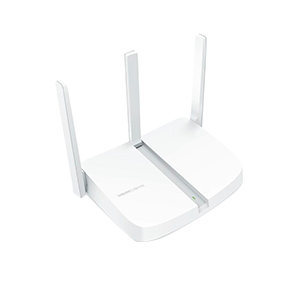
Wi-Fi роутер MERCUSYS MW305R, N300

1990
руб.Как мы работаем
Подключение состоит из нескольких этапов:
- клиент оставляет заявку на подключение интернета;
- специалист выезжает на объект для уточнения деталей и проведения замеров;
- менеджер рассчитывает стоимость услуг, исходя из полученных данных;
- осуществляем подключение;
- пользуетесь стабильным интернетом!
Вот несколько причин, по которым с нами стоить сотрудничать:
- Скорость. Обеспечиваем скорость передачи данных до 100 Мбит/с.
- Надежность. Используем источники бесперебойного питания на узлах связи на случай отключения электричества.
- Оперативность. Служба технической поддержки компании работает круглосуточно и без выходных. Помощь можно получить в любой момент.
- Индивидуальный подход. Подберем оптимальный тариф для любого бизнеса
- Техподдержка. К услугам юридических лиц техническая поддержка 24/7.
Организация доступа в интернет для бизнеса под любые задачи
Подключение к сети юридических лиц – одно из основных направлений работы ТЕЛКО. Проведем интернет в любое коммерческое помещение, в том числе:
- офис;
- склад;
- магазин;
- на производство.
Предлагаем выгодные условия тарификации: вы сами формируете стоимость услуг, отказываясь от ненужных опций.
После заключения договора на предоставление доступа в интернет за клиентом закрепляют персонального менеджера. Благодаря этому удается максимально быстро и эффективно решать возникшие вопросы.
